我的书签
我的书签
 添加书签
添加书签 移除书签
移除书签03:HelloWorld
有人跟我说:你特么的都写了3篇了,什么实际的东西都没有。(小若:特么的根本就没人评论你的教程!)
这么说就不对了,教程只是配菜,吐槽才是主菜,你们觉得呢。
笨木头花心贡献,啥?花心?不呢,是用心~
转载请注明,原文地址:http://www.benmutou.com/archives/2057
文章来源:笨木头与游戏开发
,1. Cube版HelloWorld
说了这么多,先来个HelloWorld解解馋吧。
在【Hierarchy】窗口,这个英文的意思呢就是…我们接着来看下一步。(小若:翻译吖,你倒是翻译吖!哼)
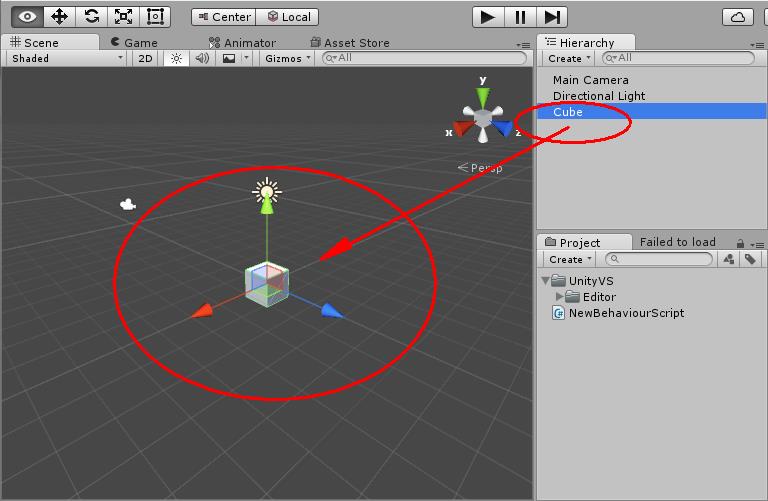
在窗口的空白处单击右键,依次选择【3D Object】->【Cube】。
你会发现在场景中间多了一个正方体,而且你会很兴奋地发现,原来Unity创建物体这么简单。
原来Unity制作游戏这么简单,然后你就会很兴奋地自己去尝试创建很多物体,然后运行游戏。
最后,你会发现,你什么都做不了。
OK,回归正途(小若:是回归主题!)
创建Cube(正方体)之后,如图所示:
然后,点击播放按钮,哪个是播放按钮?你觉得哪个像,你就点哪个,如果你找不到,那就滚粗好吗(小若:好想揍你,怎么办)
,2.Scene和Game的秘密
运行后就能直接看到效果了,而且你会发现,场景窗口的Tab小标签偷偷换了,如图:

运行之前是【Scene】标签,运行之后是【Game】标签。
如果在运行之后,你再点击【Scene】标签,就会发现,你可以编辑场景里的物体。
于是你就会很兴奋,觉得Unity开发游戏贼简单,竟然可以一边运行一边修改。
于是你就各种修改,改出很帅的效果。
最后,你再次点击播放按钮,运行状态下点击播放按钮,就会停止运行。
然后,你发现你改的东西都没了。
没错,在运行状态下改的东西是不会生效的,只能在运行状态下看到效果。
,3.UI版HelloWorld
接下来就比较难了,跟紧了,按照下面的步骤执行:
在【Hierarchy】窗口空白处点击右键,依次选择【UI】->【Canvas】;
在创建好的Canvas上点击右键,依次选择【UI】->【Text】。
最终你将创建了如图所示的东西:
Canvas是画布,Text自然就是文本控件了。
至于那个EventSystem,是自动生成的,先不用管它。
现在,单击【Text】,你会看到它的属性,找到它的【字体大小】和【颜色】属性,自己找,很明显的。
然后随便改,比如我改成字体大小是20(最好别太大,否则你会发现奇怪的事情)、颜色是红色。
最后运行游戏,效果如图:
,4.结束
OK,由于是HelloWorld,就不能深入讲解了。
而且Unity有个很奇怪的地方,它每一个地方都能涉及到很多东西。
所以不能一次性讲完,用到的时候再讲。
本篇源码: